
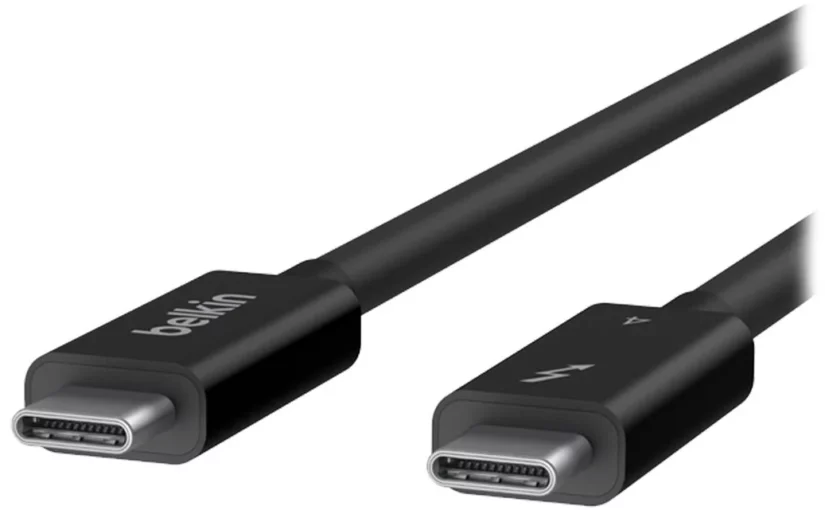
Kiedy UE w końcu ujednoliciła przewody zasilające na USB-C, producenci stworzyli kilka wersji, co komplikuje życie. W tym wpisie dowiesz się, czym jest USB-C i jakie ma rodzaje. Dlaczego niektóre kable kosztują 20 zł, a inne 200 zł. Czy to ma sens i jaki kabel wybrać do konkretnego zadania. Zapraszam.
USB typu C
USB-C to nowoczesny kabel do ładowania i przesyłania danych. Jest mały, działa w obie strony (nie musisz sprawdzać, którą stroną go włożyć) – to niewątpliwie jego główna zaleta – a jednym kablem możesz ładować różne urządzenia. Jest szybki i przenosi więcej energii, więc ładowanie i przesył danych jest efektywniejsze. Zapamiętaj to zdanie. Bo właśnie diabeł tkwi w szczegółach.
Jak działa przewód USB-C?
USB-C ma 24 piny, co pozwala na:
Zasilanie: Może obsługiwać do nawet 100W, dzięki czemu ładuje urządzenia szybciej, ale też może zasilać laptopa. Transfer danych: Obsługuje standardy jak USB 3.1, 3.2, nawet Thunderbolt 3, co pozwala na szybki transfer danych. Przesył wideo i audio: Może przesyłać obraz i dźwięk dzięki trybowi Alternate Mode
Jak działa Alternate Mode w USB-C?
Alternate Mode wykorzystuje określone piny w kablu USB-C, aby przesyłać sygnały specyficzne dla wideo i audio.
Negocjacja: Urządzenia komunikują się przez tzw. *Configuration Channel* (CC), ustalając, który tryb jest wymagany.
Przełączanie pinów: Gdy tryb jest ustalony, odpowiednie piny są przełączane z funkcji USB na funkcje wideo, takie jak DisplayPort lub HDMI.
Sygnały: Specjalne linie przesyłają wideo i audio, podczas gdy inne piny mogą nadal obsługiwać zasilanie i dane.
To dynamiczne przełączanie pozwala jednocześnie korzystać z wielu funkcji, wykorzystując pełen potencjał kabla USB-C.
Ok, to teraz znam już z grubsza możliwości przewodu USB-C. Dlaczego zatem jednym mogę ładować, ale nie prześlę filmu z komunii?
Standardy kabla USB typu C.
No i właśnie tu diabeł siedzi w szczegółach 😉
Bo USB-C to tylko kształt wtyczki, a nie gwarancja konkretnych możliwości.
Możesz mieć cztery kable USB-C, wyglądające identycznie, a jeden:
-
- tylko ładuje,
- drugi ładuje i przesyła dane,
- trzeci ogarnia wideo,
- a czwarty robi wszystko naraz.
Dlaczego jednym kablem USB-C mogę ładować, ale nie prześlę filmu?
Bo nie każdy kabel USB-C obsługuje Alternate Mode (wideo) ani szybki transfer danych.
Producent nie musi implementować wszystkich funkcji.
Standard USB-C pozwala na ogromną elastyczność – i tu zaczyna się chaos.
Efekt:
-
- telefon się ładuje ✅
- komputer widzi pendrive’a ❌
- obraz na TV się nie pojawia ❌
Wszystko działa „zgodnie ze specyfikacją”… tylko nie z oczekiwaniami użytkownika.
1. USB-C tylko do ładowania
(najtańsze kable)
-
- Zasilanie: ✅ (często nawet szybkie)
- Transfer danych: ❌ lub USB 2.0
- Wideo (Alternate Mode): ❌
- Przeznaczenie: ładowarki, powerbanki
👉 Idealny do ładowania, bezużyteczny w dłuższym terminie, chyba że potrzebny tylko do ładowania. Większość „darmowych” przewodów dorzucanych do urządzeń może być tylko kablem zasilającym.
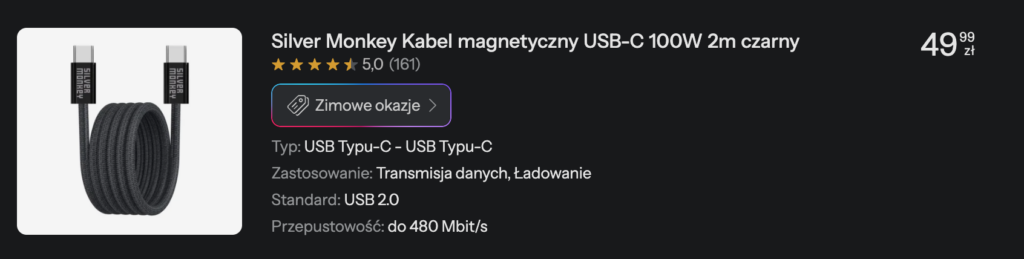
2. USB-C + USB 2.0
-
- Transfer: do 480 Mb/s
- Zasilanie: ✅
- Wideo: ❌
👉 Telefon się połączy z komputerem, ale:
-
- film 4K? zapomnij, to nie przejdzie.
- monitor? Obrazu nie prześlesz, nie ma takiej możliwości.
3. USB-C + USB 3.0 / 3.1 Gen 1
-
- Transfer: 5 Gb/s
- Zasilanie: ✅
- Alternate Mode: ⚠️ czasem ciężkie do weryfikacji, jeśli producent tego nie zadeklarował na opakowaniu.
👉 Tu zaczyna się loteria:
-
- kabel może, ale urządzenie nie musi obsługiwać.
- wideo zależne od sprzętu
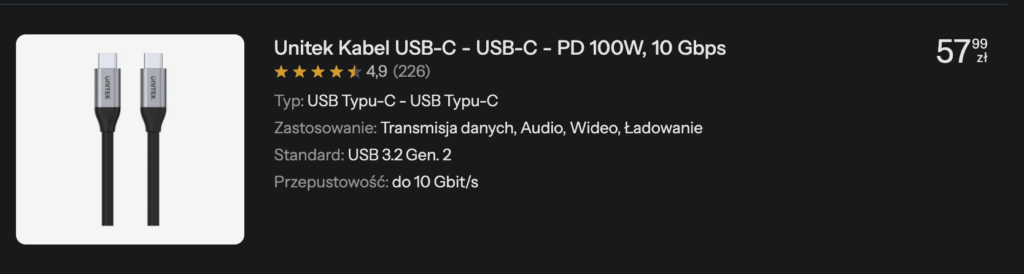
4. USB-C + USB 3.1 Gen 2 / 3.2
-
- Transfer: 10–20 Gb/s
- Zasilanie: do 100 W
- Alternate Mode (DisplayPort / HDMI): ✅ (często)
👉 Najczęściej:
-
- działa obraz
- działa dźwięk
- działa szybki transfer
Ale… nadal nie zawsze. Musi być kompatybilne również z Twoim urządzeniem. Czyli Twój komputer/inny sprzęt musi mieć odpowiednie złącze, które wspiera ten standard.
Alternate Mode – dlaczego to nie jest standard?
Alternate Mode nie jest obowiązkowy bo tak. Tutaj nie ma żadnej reguły.
Żeby działał:
-
- urządzenie musi go obsługiwać
- kabel musi mieć odpowiednie linie
- monitor/adapter też musi wiedzieć, co robi
Brak jednego elementu = czarny ekran.
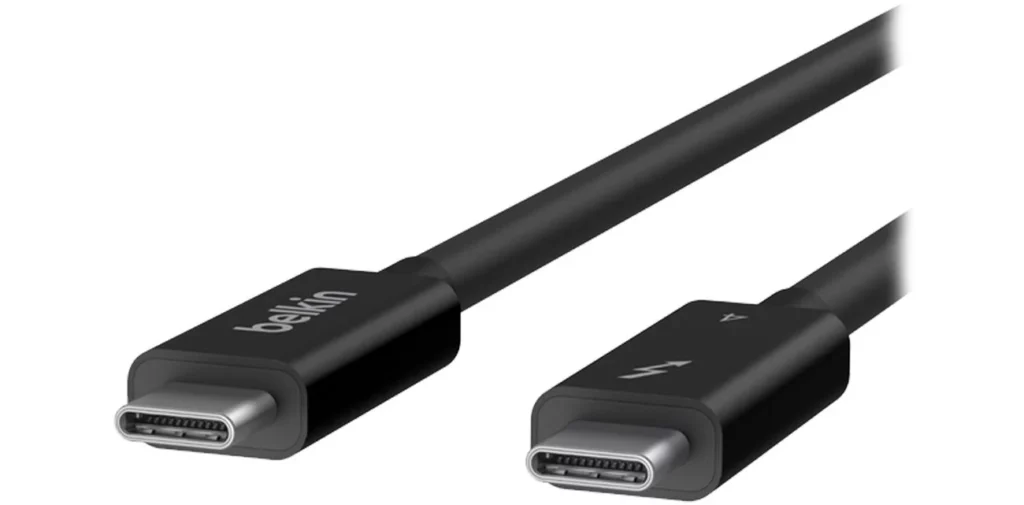
Thunderbolt – jedyny „pełnoprawny potwór”
Przewód ma wygląd USB-C ale to kabel na sterydach 🙂
Thunderbolt 3 (USB-C)
-
- Transfer: 40 Gb/s
- Wideo: ✅ (DisplayPort)
- Dane + wideo + zasilanie: ✅
- Daisy chain (łańcuch urządzeń): ✅
Thunderbolt 4
-
- Wszystko z TB3
- Pełna kompatybilność gwarantowana
- Minimalne wymagania narzucone przez Intel
👉 Jeśli na kablu i porcie jest błyskawica ⚡ – jesteś w domu.
Najczęściej stosowany w przypadku łączenia stacji dokujących do laptopa. Dzięki temu, laptop przesyła obraz, dźwięk, sieć Ethernet, dane oraz pozostaje w trybie ładowania podczas pracy.
Przykład przewodu i jego cena:
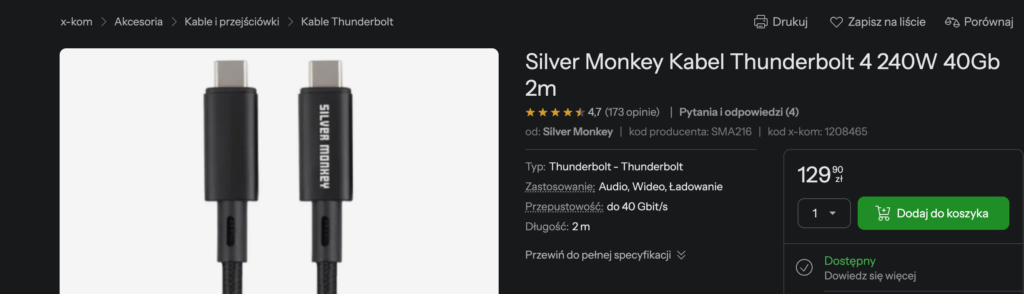
Odpowiedź na nasze wcześniej zadane pytanie: Dlaczego film z komunii nie chce się przesłać?
-
- kabel nie ma linii wideo
- albo port nie obsługuje Alternate Mode
- albo urządzenie taniej wersji USB-C
📌 USB-C ≠ USB-C
📌 Kształt to nie funkcja
📌 Najpewniejsze rozwiązanie = Thunderbolt
Jak rozpoznać kabel USB-C bez rozpakowywania?
Oto praktyczna instrukcja „z życia”, bez marketingowych bajek.
Patrz na opisy, nie na nazwę „USB-C”
Jeśli na opakowaniu widzisz tylko:
-
- „USB-C cable”
- „Fast charging”
- „Power cable”
👉 to prawie na pewno kabel do ładowania, bez wideo.
Szukaj konkretnych liczb i standardów:
-
- 5 Gb/s
- 10 Gb/s
- 20 Gb/s
- 40 Gb/s
- Thunderbolt
Brak liczb = brak możliwości.
Ikony są ważniejsze niż slogany
Na opakowaniu lub kablu szukaj:
-
- ⚡ błyskawica → Thunderbolt (najlepszy znak)
- 📺 / 🖥️ / DisplayPort / 4K / 8K → obsługa wideo
- „PD 100W / 240W” → tylko zasilanie (to nie oznacza wideo)
👉 PD ≠ obraz
Grubość kabla ma znaczenie
To nie mit.
-
- cienki, miękki kabel → zazwyczaj USB 2.0 / ładowanie
- grubszy, sztywniejszy → więcej linii = dane + wideo
Thunderbolt nigdy nie jest ultracienki.
Cena mówi brutalną prawdę
Orientacyjnie:
-
- 10–20 zł → ładowanie
- 30–50 zł → USB 3.x
- 100–200 zł → Thunderbolt
Jeśli „obsługuje wszystko”, a kosztuje 19,99 zł — nie obsługuje niczego poza ładowaniem.
Długość = ograniczenia
-
- do 0,8 m → duża szansa na pełne możliwości
- 1,5–2 m → często tylko ładowanie lub wolne dane
Thunderbolt 40 Gb/s powyżej 0,8 m wymaga aktywnego kabla (drogi).
Napisy na samym kablu
Czasem złoto leży pod palcem:
-
- „USB 20” → USB 2.0
- „SS” → SuperSpeed (USB 3.x)
- „40” lub ⚡ → Thunderbolt
- Brak jakichkolwiek oznaczeń → zły znak
Producent ma znaczenie
Marki, które piszą prawdę:
-
- Apple
- Anker
- Unitek
- Belkin
- UGREEN
- Cable Matters
- Silver Monkey
No-name bez specyfikacji = loteria.
Najprostsza zasada ratunkowa
Jeśli chcesz obrazu + danych + ładowania i nie chcesz się zastanawiać:
👉 Kup kabel Thunderbolt 3 lub 4
Drożej, ale:
-
- działa
- nie trzeba zgadywać
- przyszłościowy. Do zapamiętania:
-
- USB-C to kształt, nie funkcja
- Brak Gb/s = brak wideo
- PD ≠ monitor
- ⚡ Thunderbolt = spokój ducha
